






关闭导航
热搜榜
热门查看
-

美团app最新版下载
-

pi币下载安装最新版本
-

dex交易所
-

Saybox说盒聊天软件
-

萌音变声器软件
-

爱土右
-

快马办公
-

ToonMe纯净版
《作家助手》设定作品方法_作家助手怎么设定作品
小编:曲阜手游网 时间:2026-06-01 15:07:30
作家助手可以帮助作家们更高效地管理和编辑他们的作品。通过设定作品,作家可以更好地组织他们的思路,并快速找到他们需要的内容。在作家助手中设定作品非常简单,下面小编就来为大家带来了详细的介绍,我们一起来了解下。

作家助手怎么设定作品?
1、首先打开作家助手点击作家助手。
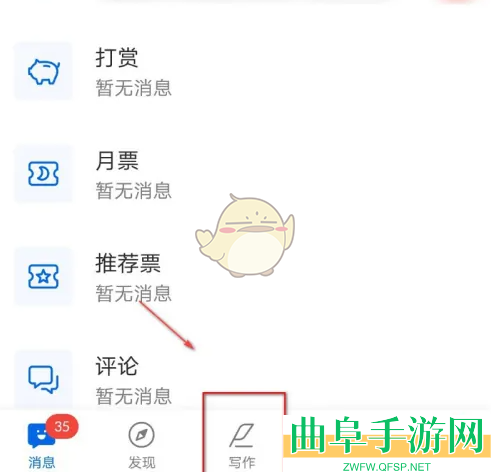
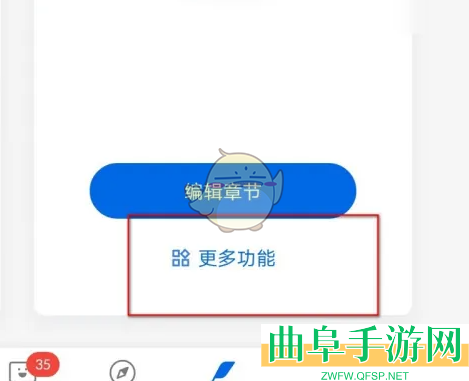
2、然后在作家助手里面,点击要编辑的书籍。然后点击更多功能。
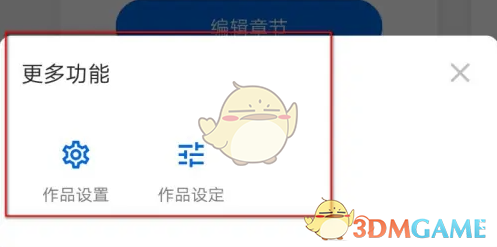
3、在更多功能里面点击作品设定。
4、进入作品设定以后点击人物设定。
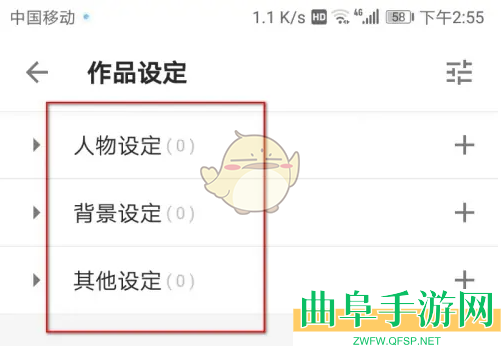
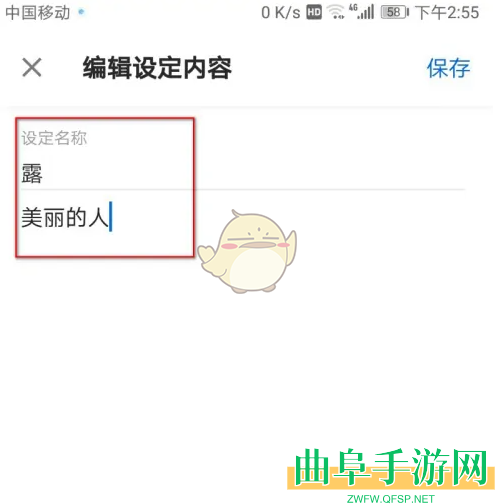
5、然后依次把自己作品的人物名字进行描写。
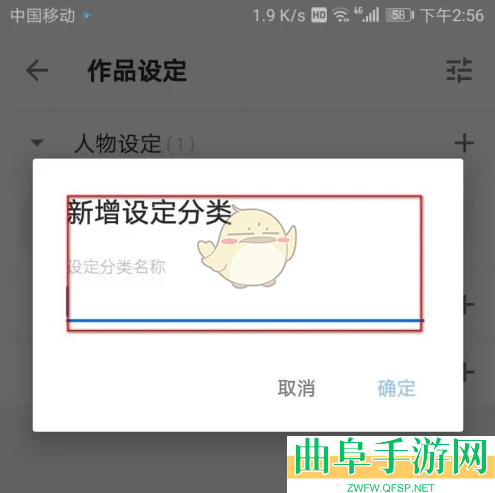
6、在里面还可以进行其他设定,如果设定分类不足,点击增加。
以上就是小编带来的作家助手怎么设定作品?设定作品方法,更多相关资讯教程,请关注曲阜游戏网。
本文内容来源于互联网,如有侵权请联系删除。
相关阅读 更多 +





排行榜 更多 +

